6. Segreteria — la console operativa
La sezione Segreteria (riservata ad amministratore e segreteria) è il pannello unico per gestire lo stato degli atleti: provini, onboarding dei nuovi, rinnovi, tesseramenti, archivio.
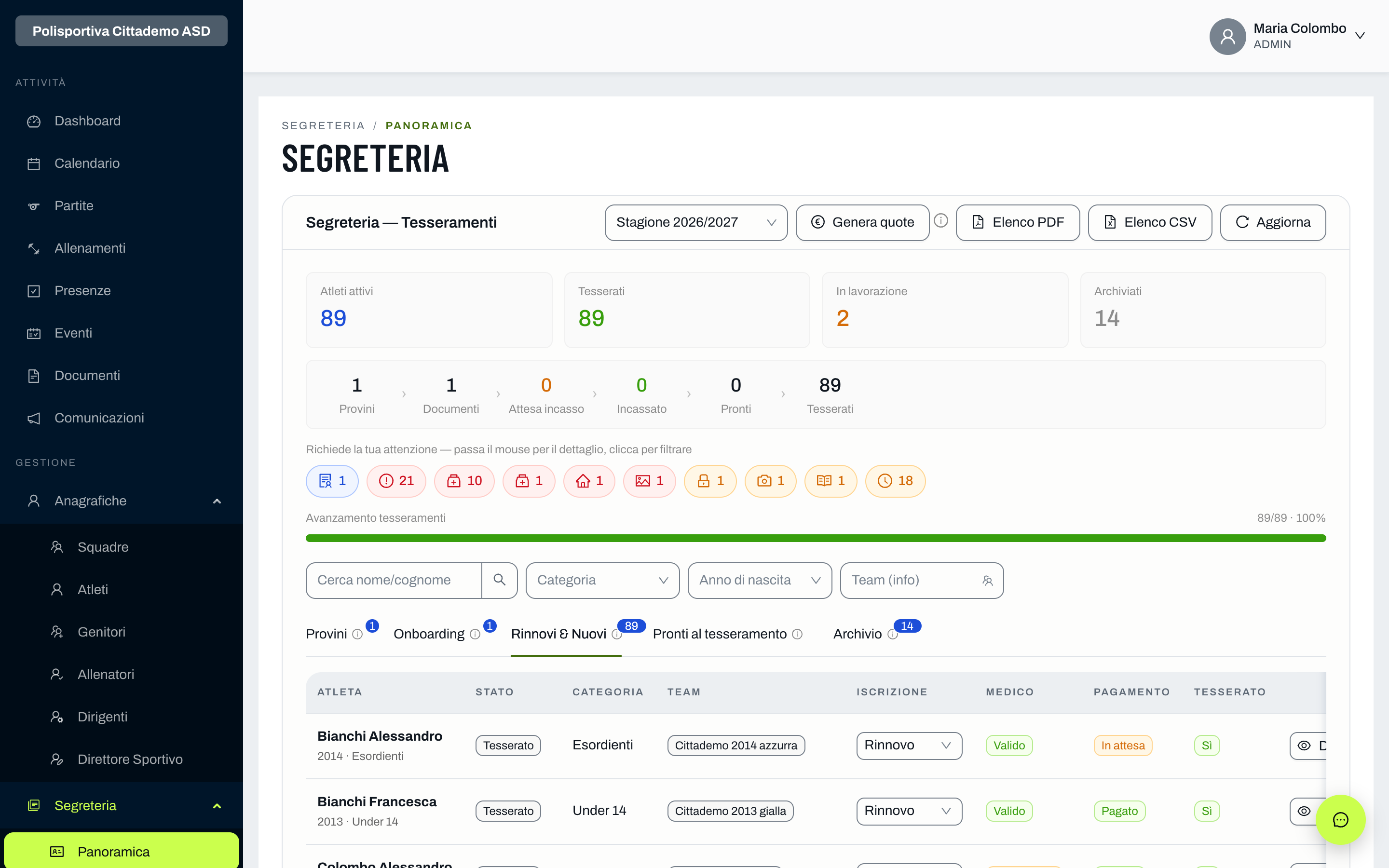
6.1 Colpo d'occhio
In testa alla console c'è un riepilogo immediato della stagione:
- numeri chiave: atleti attivi, tesserati, in lavorazione, archiviati;
- percorso di tesseramento (provini → documenti → attesa incasso → incassato → pronti → tesserati) con i conteggi;
- "Richiede la tua attenzione": le sole cose che chiedono un'azione. Le voci sono cliccabili e filtrano l'elenco;
- avanzamento tesseramenti della stagione.
Le cose da fare sono raggruppate per che cosa chiedono, perché non chiedono la stessa cosa:
| Gruppo | Che cos'è |
|---|---|
| Già dentro, e non va | Atleti che risultano a posto e non lo sono: tesserati con documenti mancanti o con la quota non incassata, prestiti senza nulla osta, documenti da verificare. È il gruppo che fa perdere fiducia nei numeri, ed è il primo. |
| Da lavorare | La coda della segreteria: provini da valutare, atleti pronti da tesserare, quote da incassare, pratiche inviate in attesa del tesserino. |
| Scadenze e insoluti | Cose che erano a posto e stanno smettendo di esserlo: certificati medici e tessere scadute o in scadenza, quote insolute. |
| Documenti e consensi da raccogliere | I documenti mancanti, per tipo. Da soli erano metà dell'elenco ed erano tutti dello stesso genere: stanno in una voce sola, che si apre se interessa. |
L'elenco degli atleti ha sette colonne: Atleta, Stato (punto 6.1.1), Documenti, Iscrizione, Da guardare, Tessera e il dettaglio. Da guardare raccoglie le tre cose che scadono o restano aperte — certificato medico, pagamenti, tessera — e mostra solo quello che non va: su una riga a posto la colonna resta vuota. È il modo più rapido di scorrere l'elenco cercando i problemi, invece di leggere tre semafori verdi per ogni atleta. Categoria e squadra si leggono nella scheda del singolo atleta.
Due azioni sull'atleta. Dalla scheda del singolo atleta la segreteria può caricare un documento per conto della famiglia — quando arriva a mano o via email, nasce già accettato — e sollecitare la famiglia: un promemoria via email con l'elenco dei documenti che ancora mancano. Il sollecito parte solo se c'è un indirizzo email della famiglia, e non fa nulla se non manca niente. Entrambe le azioni sono disponibili anche dall'app (sezione Segreteria → Stato iscrizioni, toccando l'atleta), dove la stessa area mostra la coda dei documenti caricati online da verificare (Controllo documenti).
6.1.1 I tre stati: tesserato, tesserabile, non tesserabile
Ogni riga dell'elenco atleti dice, in una colonna Stato, a che punto è davvero la pratica:
| Stato | Significato |
|---|---|
| Non tesserabile | Manca qualcosa di necessario. Sotto lo stato è scritto che cosa: quale documento, o la quota non incassata. |
| Tesserabile | Ha tutti i documenti necessari al tesseramento e la quota è incassata: manca solo l'atto. |
| Pratica inviata | Il segretario ha concluso la pratica e l'ha mandata in federazione: il tesserino non è ancora arrivato. Non è un tesseramento, ma non è nemmeno «non tesserato» — ed è una cosa che l'allenatore deve poter sapere. |
| Tesserato | La pratica è chiusa e il titolo c'è. È un atto del segretario, non una deduzione della piattaforma. |
| In prestito | Tesserato per un'altra società, gioca da noi con il nulla osta agli atti (punto 6.3). |
| Tessera scaduta | Era tesserato, la tessera è scaduta e va rinnovata (punto 12.2). |
| Tesserato — con riserve | È tesserato, ma il fascicolo non è a posto: documenti mancanti, quota non incassata o tessera scaduta. Sotto lo stato è scritto quello che nessun'altra colonna dice — prestito senza nulla osta, pratica inviata, quota di tesseramento aperta, tessera scaduta; i documenti mancanti si leggono nella colonna Documenti, che è la loro, e non vengono ripetuti due volte sulla stessa riga. |
Gli ultimi tre sono arrivati perché i primi non bastavano: si può scendere in campo senza avere una nostra tessera in mano, e non è un'irregolarità. Capita quando il tesseramento è in ritardo e il tesserino sta arrivando, e capita con i ragazzi in prestito da un'altra società. Chiamarli «non tesserati» era falso.
L'ultimo caso è quello che conta di più. Un atleta tesserato continua a essere controllato: i documenti mancanti si contano lo stesso, e la riga non diventa verde solo perché la tessera c'è. Accanto allo stato una colonna Documenti dice quanti ne mancano e di che tipo — rosso per quelli necessari al tesseramento, arancio per quelli che servono anche all'attività, giallo per quelli che vuole la società.
Il pulsante Tessera rispetta la stessa regola: se manca qualcosa la piattaforma lo dice ed elenca le mancanze. Si può tesserare lo stesso — capita, con i documenti ancora in cartaceo — ma è una scelta esplicita («Tessera comunque»), e l'atleta resta segnalato finché il fascicolo non è completo.
6.1.2 «Da controllare» — i documenti caricati dalle famiglie
Un documento caricato da una famiglia può essere la pagina sbagliata, una foto mossa, il documento di un'altra persona: finché nessuno lo apre, il fascicolo risulta completo senza esserlo. La scheda Da controllare raccoglie quelli in attesa, i più vecchi in cima — quello che aspetta da dodici giorni è il problema, non quello arrivato stamattina.
Ogni riga ha quello che serve per decidere senza cambiare pagina: di chi è, quale documento, da quanti giorni aspetta, la scadenza dichiarata, il file da aprire e i due gesti — va bene / non va bene. Il certificato medico è marcato in rosso: è l'unico documento che decide se un ragazzo scende in campo.
Non compaiono i documenti caricati dalla segreteria: chi li carica li sta guardando, e rimetterli in coda vorrebbe dire chiedere a qualcuno di ricontrollare sé stesso.
Il rifiuto richiede un motivo — senza, la famiglia ricarica lo stesso file — e quel motivo parte per email alla famiglia insieme al rifiuto. Se si tratta del certificato medico, l'atleta torna da quel momento senza idoneità, e la finestra lo dice prima di premere.
La scadenza del certificato diventa idoneità dell'atleta solo quando il documento è accettato. Finché è in controllo vale quanto ha deciso la società in Dati società («un documento caricato e non ancora controllato»); se viene rifiutato, l'idoneità che ne era arrivata se ne va con lui. Una scadenza digitata a mano dalla segreteria — il certificato cartaceo tenuto in cartella — non viene toccata.
6.2 Le viste (tab)
- Provini — richieste da valutare dai tecnici; l'accettazione/rifiuto avviene nel limbo Preiscrizioni.
- Onboarding — preiscrizioni accettate che stanno completando l'iscrizione (dati, documenti, consensi, pagamento). Non sono ancora atleti a sistema: al completamento diventano un atleta "Nuovo".
- Rinnovi & Nuovi — gli atleti già registrati per la stagione (rinnovo = era in rosa la stagione precedente; nuovo = primo tesseramento in stagione, incluso rientro da archivio o arrivo da altra società).
- Pronti al tesseramento — atleti con tutto a posto, pronti per l'atto del tesseramento.
- Archivio — atleti non più attivi (trasferiti, non rinnovati, ritirati); lo storico resta ed è ripristinabile al rientro.
(Accanto al nome di ogni tab una piccola ⓘ spiega cosa contiene.)
6.3 Dettaglio atleta e documenti
Dal bottone "Dettaglio" su ogni atleta si apre la scheda con lo stato della pratica, la tessera con la sua scadenza e la checklist dei documenti/consensi previsti per la sua situazione (nuovo/rinnovo): quali sono inseriti, quali mancano e — accanto a ciascuno — quanto è vincolante. La segreteria può registrare a mano un documento consegnato di persona (caricamento con scadenza), correggere una data di scadenza senza ricaricare il file, segnare una presa visione per conto della famiglia, scaricare o rimuovere un adempimento. Nella stessa scheda si gestiscono la quota di tesseramento dell'atleta (vedi punto 8), la categoria/deroga (vedi punto 7) e la deroga sulla scadenza della tessera (punto 12).
Un'avvertenza sul certificato medico: se sulla scheda anagrafica dell'atleta c'è una scadenza ancora valida, il requisito risulta a posto anche senza file caricato, e la checklist lo dice («dalla scheda atleta»). È il caso di chi il certificato lo ha consegnato in cartaceo. Caricare il documento resta comunque la strada giusta: da lì la scadenza si aggiorna da sola.
La traccia e la verifica. Accanto a ogni documento sottoscritto una piccola v mostra chi lo ha fatto, quando, da quale collegamento e su quale versione (punto 15.4). E ciò che ha caricato la famiglia si accetta o si rifiuta da qui, col motivo — che la famiglia legge (punto 15.5).
Il titolo sportivo. Nello stesso riquadro si dichiarano le due situazioni che non passano da una nostra tessera:
- «Pratica inviata alla federazione» — un pulsante. Il segretario ha concluso e mandato; il tesserino arriverà. Da quel momento l'atleta esce dal limbo «non tesserato», e chi lo convoca lo sa. Quando il tesserino arriva si registra il numero e lo stato passa a Tesserato.
- «In prestito da» — società di provenienza, dal/al, e il nulla osta da caricare. Il nulla osta vive qui e non fra i Documenti iscrizione: riguarda quell'atleta soltanto, e nel catalogo del club risulterebbe mancante a tutti gli altri. Finché non è agli atti la piattaforma lo dice, in Panoramica e in convocazione.
Un atleta in prestito conta fra i tesserati della società: in rosa c'è e gioca. L'unico posto dove la distinzione resta è l'elenco da consegnare alla federazione, dove la sua riga compare marcata «in prestito da…» e il totale in fondo separa tesserati dalla società e in prestito.
6.4 Tesseramento e stampe
Quando documenti e pagamento sono completi, la segreteria tessera l'atleta (per un nuovo iscritto lo crea in anagrafica dalla preiscrizione; per un rinnovo segna la data tessera). È l'atto che chiude la pratica: da quel momento l'atleta risulta Tesserato e la piattaforma inizia a contare la validità della tessera (punto 12). Sono disponibili la scheda PDF del singolo atleta e l'elenco dei tesserati in PDF e CSV (da consegnare alla federazione).
I numeri del tesserino. Sul cartellino ci sono due numeri diversi e servono entrambi: il numero di tessera e la matricola, che spesso è stampata dentro la tessera stessa. Si chiedono nella conferma del tesseramento, cioè nel momento in cui il segretario ha il cartellino in mano, e sono facoltativi: chi manda la pratica in federazione tessera prima che il tesserino arrivi, e un numero che non c'è ancora non deve impedire di registrare un tesseramento già avvenuto. In quel caso, sulla riga dell'atleta compare «registra tesserino» finché il numero manca — così si vede a colpo d'occhio chi è tesserato ma senza cartellino a sistema. L'etichetta del campo prende il nome della federazione dai Dati società: un club affiliato FIPAV legge Tessera FIPAV, non il nome di un'altra federazione.
6.5 Azioni rapide
Dalla console si segna rinnovo/nuovo, si archivia/ripristina un atleta, si registra un pagamento, si genera la quota di tesseramento e si tessera.
6.6 Importare i dati da un programma precedente
Segreteria → Importa dati. Serve a portare dentro le anagrafiche che la società ha già in un Excel, in un Access o in un foglio di calcolo, senza ridigitarle.
Come dev'essere il file. Una riga per atleta, con le colonne del genitore accanto (non un file a parte). La prima riga sono i titoli. Bastano quattro colonne — cognome, nome, data di nascita e un'email di contatto — tutto il resto è facoltativo. Si accettano .xlsx e .csv: separatore e codifica del CSV vengono riconosciuti da soli, accenti compresi. Le date vanno bene in qualunque forma italiana (27/05/2013, 27/05/13). La pagina spiega tutto questo prima del caricamento e offre un modello da compilare.
Cosa fa la piattaforma al posto tuo. Riconosce da sola le colonne e propone la corrispondenza (la mappatura si può salvare come profilo e riusare per i file successivi). Deduce la categoria dall'annata di nascita: non serve una colonna categoria. Dal codice fiscale, dove c'è, ricava data di nascita e sesso mancanti e segnala le incoerenze. Riconosce chi è già in anagrafica (per codice fiscale, o per nome e data di nascita) e lo salta invece di duplicarlo, oppure ne completa i soli campi vuoti.
Prima di scrivere si guarda. L'anteprima mostra riga per riga cosa entrerà, cosa manca e cosa non torna; le righe da correggere si sistemano lì, senza tornare al foglio di calcolo. Solo dopo si preme Importa, e ogni importazione si può annullare — vengono tolti gli atleti creati da quel file, tranne quelli su cui nel frattempo si è già lavorato.
Si possono caricare più file, anche in giorni diversi: è normale avere un file per annata.
Due limiti da conoscere. Un genitore senza email non entra in anagrafica: l'email è ciò che lo identifica e non se ne inventa una: nome e telefono restano nelle note dell'atleta. E consensi, password e certificati non si importano — i consensi hanno valore solo se li presta la famiglia.
L'email di famiglia resta al genitore. Se nel file la stessa email compare sia sul genitore sia sull'atleta, sull'atleta non viene messa — l'importazione lo segnala e prosegue. Due profili con lo stesso accesso si distinguerebbero solo per la password, e chi chiede il recupero password si ritroverebbe a cambiare quella dell'altro.
6.7 Far completare i dati alle famiglie
Subito dopo l'importazione (o in qualunque momento) la società manda a ogni famiglia un link personale: Manda il link alle famiglie, dalla schermata di esito dell'importazione. Non serve che la famiglia si registri.
Dal link il genitore controlla e completa i recapiti e la residenza dell'atleta, si registra come genitore indicando la propria email — ed è così che i genitori rimasti fuori dall'import entrano in anagrafica, con l'indirizzo vero — carica i documenti richiesti e sottoscrive i consensi. Quando ha finito, conclude e il link diventa di sola lettura.
Gli atleti senza alcun recapito email non possono ricevere il link: la piattaforma li elenca a parte, ed è la lista delle telefonate da fare. Se l'invio automatico delle email non è attivo sul club, i link compaiono comunque e si copiano per mandarli come si preferisce.
6.8 Anagrafiche da sistemare
Segreteria → Anagrafiche da sistemare.
Un'anagrafica non si rovina in un giorno: si consuma. L'atleta iscritto di corsa senza email, il genitore registrato e mai collegato a un figlio, il codice utente del padre copiato sul profilo del ragazzo. Nessuno se ne accorge finché non serve scrivere a qualcuno — e a quel punto è tardi. Questa pagina serve a vederlo prima.
Elenca cinque cose, ognuna con il perché scritto accanto:
- Senza nessun recapito — né email né telefono. La società non ha modo di scrivergli, e nemmeno di fargli aprire l'app.
- Minorenni senza genitore o tutore — un minorenne può non avere un'email, ma l'adulto a cui fa riferimento deve esserci: è a lui che vanno consensi, convocazioni e avvisi.
- Maggiorenni senza email — chi è maggiorenne risponde di sé: senza email non ha né un accesso suo né un modo di recuperarlo.
- Genitori senza atleta — un genitore lo è rispetto a qualcuno. Senza nessun atleta collegato, quel profilo o va collegato o non ha ragione di esistere.
- Stesse credenziali su più profili — tipicamente il codice utente del genitore copiato sul figlio. Chi entra viene riconosciuto in base alla password, e il recupero password reimposta il profilo sbagliato.
Si guardano solo le persone attive. Chi è in archivio si conta in testa alla pagina ma non compare in elenco: un ex atleta senza recapito non è un lavoro da fare.
La pagina è un elenco, non un cancello: nessuno viene bloccato: si sistema quando si può, e la lista si accorcia da sé man mano che le famiglie completano i propri dati.