13. Comunicazioni
- Due strumenti, due nature. La bacheca (13.2) è un avviso che resta: lo si appende, sta nell'app di tutti finché non lo si ritira, e arriva come notifica sul telefono. L'email è un messaggio che parte: arriva nella casella di chi lo riceve e lì finisce. Per «sabato la sede è chiusa» si usa la bacheca; per il documento da conservare, la posta.
- Email (canale attivo). Richiede la configurazione della casella di invio della società. Alimenta: avvisi di convocazione, avvisi sui certificati, avvisi quota e invii ai gruppi.
- Dove si trova. La voce si chiama Comunicazioni (in Attività); i destinatari si preparano in Segreteria → Gestione gruppi. Se la società ha acceso le foto, sotto Comunicazioni ci sono due voci: Messaggi (le email di cui parla questo punto) e MediaGallery (13.3).
13.1 I gruppi di destinatari
Segreteria → Gestione gruppi.
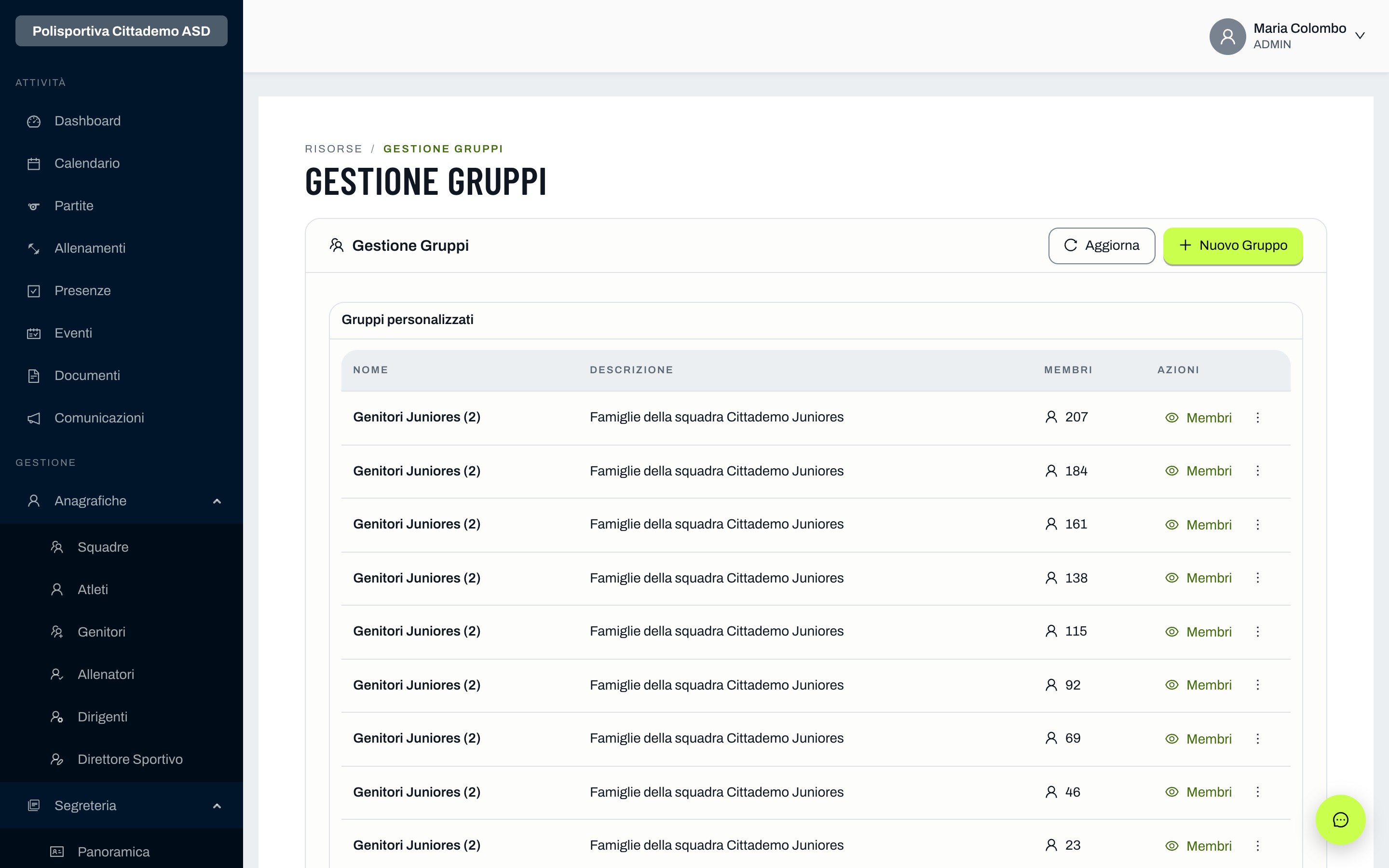
Servono a non ricomporre ogni volta la stessa lista di persone. Sono di due tipi:
- Gruppi di sistema: già pronti e mantenuti dalla piattaforma (per esempio i genitori di una squadra). Si usano e basta: seguono da soli le variazioni di rosa.
- Gruppi personalizzati: li crea la società, con un nome, una descrizione e i membri scelti a mano. Sono quelli giusti per gli insiemi che la piattaforma non può indovinare — il consiglio direttivo, i volontari del torneo, i genitori che accompagnano in trasferta.
Un gruppo personalizzato non si aggiorna da solo: se un atleta cambia squadra, il gruppo resta come l'hai lasciato. È un pregio quando il gruppo è una scelta (i volontari restano quelli), è una trappola quando lo si usa al posto di un gruppo di sistema.
- Gruppi e modelli. Si definiscono gruppi di destinatari (es. "Tutti i genitori", "Tutti gli atleti") e modelli di messaggio, e si inviano email al gruppo.
- In arrivo. Il canale WhatsApp è predisposto ma non ancora attivo (richiede un numero dedicato e la verifica dell'azienda presso Meta). Per la posta il canale operativo è l'email; per gli avvisi in app c'è la bacheca.
13.2 La bacheca — gli avvisi nell'app
Comunicazioni, il primo riquadro della pagina; oppure dall'app, il pulsante Scrivi nella Bacheca.
È il foglio appeso in sede, portato sul telefono: «sabato la sede resta chiusa», «giovedì foto di squadra, maglia gialla», «la festa di fine anno è il 14». Un avviso ha un titolo, un testo e un destinatario: tutta la società oppure una squadra sola (le sue famiglie e il suo staff). Chi entra nell'app lo trova nella Bacheca, dal menu della persona in alto a destra; chi ha il telefono registrato riceve anche la notifica, con la squadra davanti al titolo quando l'avviso è di squadra — così un genitore con due figli capisce subito di chi si parla — e la prima riga del testo. Il resto si legge nell'app.
Il «letto» è per persona. Ogni persona ha il proprio segno: il genitore che legge sul suo telefono non lo segna letto anche per il figlio. Il pallino sull'icona in alto conta gli avvisi che quella persona non ha ancora aperto; un tocco sull'avviso lo toglie, «Segna tutti come letti» li toglie tutti. Chi scrive l'avviso lo ha già letto.
Un avviso non si cancella: si ritira. Il pulsante Ritira lo toglie dalla bacheca di tutti, subito e senza possibilità di tornare indietro; la piattaforma conserva la traccia che è esistito, chi l'ha scritto e chi l'aveva letto. Il proprio avviso si ritira sempre; quelli degli altri li ritira chi ha Gestisci.
Chi scrive, e a chi. Lo decide la riga Bacheca dei Permessi, nell'area Sistema (punto 3.2). Di serie:
| Ruolo | Legge | Scrive | Ritira gli avvisi degli altri |
|---|---|---|---|
| Amministratore, direttore sportivo, segreteria | tutto | a tutta la società e a ogni squadra | sì |
| Dirigente, editore | tutto | a tutta la società e a ogni squadra | no |
| Allenatore | gli avvisi a tutti e quelli delle proprie squadre | solo alle proprie squadre | no |
| Genitore, atleta | gli avvisi a tutti e quelli delle squadre dei figli (o le proprie) | no | no |
Il contesto della casella dice fin dove si arriva: Crea con Tutti scrive anche a tutta la società, con Squadra solo alle proprie; Vedere con Squadra legge la società e le proprie squadre, con Tutti anche le squadre degli altri. Un allenatore a cui non è stata assegnata nessuna squadra non vede la bacheca: prima si assegna la squadra (punto 9), poi si scrive.
Cosa NON è la bacheca. Non è una chat: non si risponde, non si commenta. Non è il posto per una cosa che riguarda una persona — «il certificato di Marco è scaduto» va per email o a voce, non su un foglio che leggono tutti. E la notifica sta sulla schermata di blocco del telefono, dove la legge chiunque passi: nel titolo e nella prima riga non ci va niente che non si direbbe in sede ad alta voce.
13.3 MediaGallery — le foto anche sul sito
Comunicazioni → MediaGallery. La voce compare solo se la società ha acceso le foto (punto 11, Le foto di partite e allenamenti): spente, non c'è.
È lo stesso archivio dell'app, visto dal sito. Si entra nella stagione corrente e si sceglie la squadra da un menu a tendina: la tendina mostra solo le squadre che chi guarda ha il diritto di vedere — per un genitore quelle dei figli, per un allenatore o un dirigente quelle che segue, per l'amministratore e la segreteria tutte — e accanto a ogni nome quante foto ha in quella stagione. Cambiando stagione, la tendina si aggiorna.
Scelta la squadra compaiono le anteprime. Aprendone una si vede il file intero, con le frecce per passare alla precedente e alla successiva, la didascalia, chi l'ha caricata, il campo, le dimensioni, il peso e gli atleti indicati. Da lì:
- Scarica il file intero — l'immagine a piena risoluzione, con un nome leggibile (squadra, data, numero). È il file che la piattaforma conserva: l'orientamento è quello giusto e i metadati della fotocamera non ci sono, tolti al caricamento come detto al punto 11. Non esiste una copia «originale» con dentro la posizione del telefono di chi ha scattato: è una scelta, non una mancanza.
- Cancella — c'è solo per chi può: le proprie con Elimina, anche quelle degli altri con Gestisci. Sparisce per tutti, anche dall'app, e resta scritto chi l'ha cancellata.
Chi carica o gestisce le foto trova anche Scarica la stagione (zip) — lo stesso archivio con le didascalie di Squadre › squadra — e, in testa alla pagina, quanto spazio occupano le foto della società: numero e peso, tutte le stagioni. Lo spazio non è infinito, e vale la pena vederlo crescere.
Dal sito non si carica: le foto nascono a bordo campo, dal telefono. E non ci sono video: solo immagini (JPEG, PNG, WebP).
Chi vede, scarica, cancella e carica lo dice la riga Foto delle attività dei Permessi (punto 3.2), la stessa dell'app: Visualizza = entra, vede e scarica; Crea = carica dall'app, scarica lo zip e vede lo spazio; Elimina = cancella le proprie; Gestisci = cancella anche le altrui.
13.4 Tre classi di comunicazioni, e cosa può spegnere la persona
Ogni comunicazione che parte dalla piattaforma appartiene a una di tre classi, e la classe decide se la persona può spegnerla:
- di servizio — accesso, password, sicurezza, documenti della piattaforma, risposte alle richieste della persona: arrivano sempre;
- organizzative — convocazioni, allenamenti, scadenze, quote, documenti da portare, iscrizioni: sono il motivo per cui la società usa la piattaforma e su app ed email arrivano sempre; su WhatsApp e Telegram solo con il consenso dell'atleta (punto 15.6), che vale come canale in più, mai come unico;
- facoltative — risultati delle partite, avvisi in bacheca, promemoria di cortesia: qui decide la persona, canale per canale, da Il mio account › Comunicazioni.
Quando un invio salta qualcuno perché ha spento il canale o non ha dato il consenso, chi manda vede quanti sono stati esclusi.
Cosa non si può mandare su WhatsApp e Telegram. Il modello dei canali lo promette alle famiglie, e dal 2.36.0 la piattaforma lo fa rispettare: un messaggio che contiene il collegamento a un file della piattaforma (mandare il link al certificato è mandare il certificato), un IBAN o un numero di carta non parte, e il messaggio dice perché. Un promemoria che nomina il certificato medico parte: ricordare di portarlo è legittimo, ed è il contenuto di un certificato a non doverci andare — chi scrive se lo sente dire, non si vede bloccare. Le comunicazioni promozionali del club (offerte, convenzioni) non rientrano in nessuna delle tre: hanno un consenso proprio, che sarà oggetto di un modello dedicato.